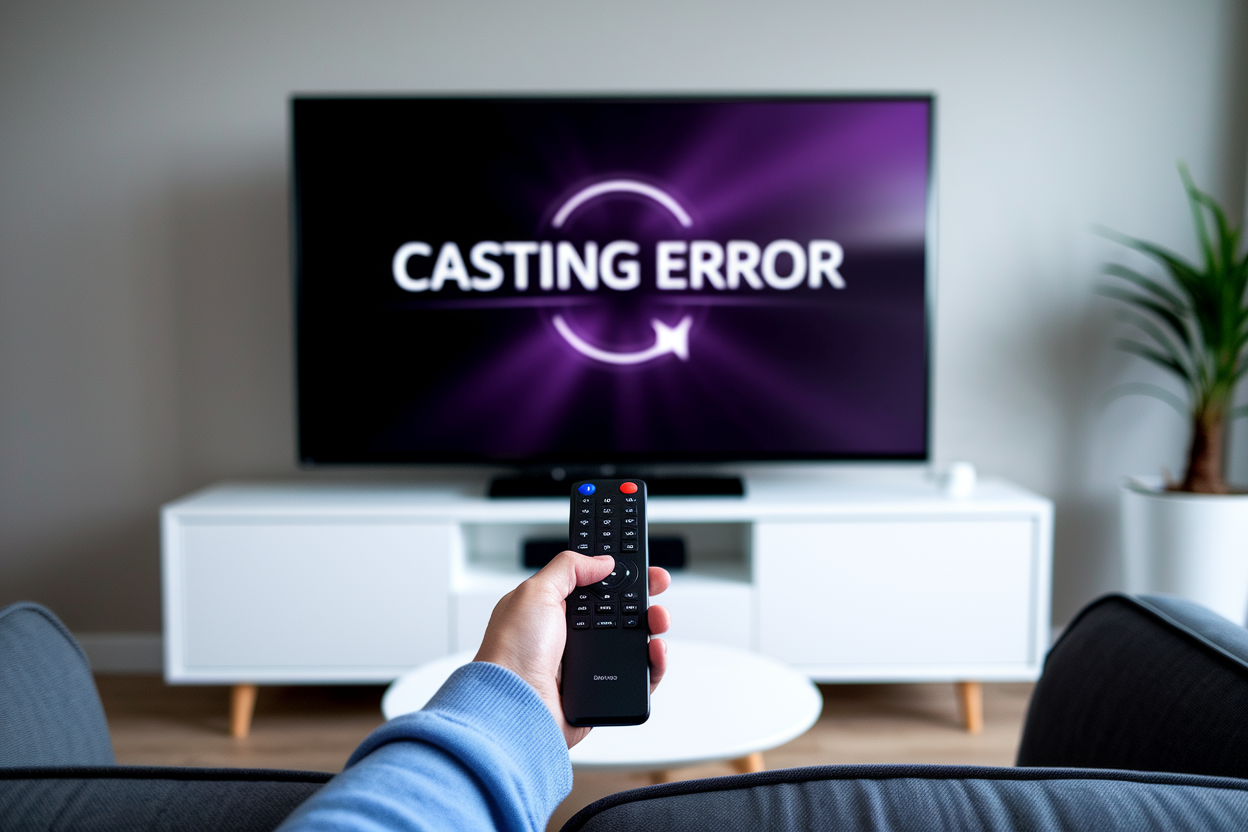
Vous tentez de caster du contenu sur votre Freebox Pop mais rien ne se passe ? Votre smartphone ne détecte pas le Player ou la connexion se coupe sans cesse ? Vous n’êtes pas seul dans cette galère technique !
Contrairement à d’autres box du marché, la Freebox Pop présente quelques particularités qui peuvent compliquer le casting. Entre les problèmes de réseau, les limitations du système OQEE et les blocages des plateformes de streaming, plusieurs facteurs peuvent expliquer ces dysfonctionnements.
Bonne nouvelle : la plupart de ces problèmes ont des solutions concrètes. Vous allez découvrir comment identifier la source du problème et surtout, comment le résoudre efficacement.
Pourquoi votre Player Pop n’apparaît pas dans les appareils Cast
Le problème le plus fréquent concerne la découverte du Player Pop par votre smartphone. Vous ouvrez YouTube, Netflix ou une autre app, vous cherchez l’icône Cast… et là, rien. Votre Freebox Pop reste invisible.
Cette situation survient généralement quand votre smartphone et le Player Pop ne sont pas sur le même réseau Wi-Fi. Si votre Player est connecté en Ethernet à la box mais que votre téléphone utilise le Wi-Fi, ils ne peuvent pas communiquer entre eux. C’est un point crucial que beaucoup d’utilisateurs négligent.
Autre cas fréquent : vous avez plusieurs réseaux Wi-Fi chez vous (2.4 GHz, 5 GHz, Wi-Fi invités). Vérifiez que vos deux appareils utilisent exactement le même SSID. Cette vérification simple résout la majorité des problèmes de détection.
Le système OQEE qui équipe la Freebox Pop peut aussi poser des difficultés. Contrairement à la Mini 4K qui bénéficiait du Chromecast natif, les Players Pop n’offrent qu’une version ‘allégée’ des fonctionnalités de casting. Cette limitation technique explique pourquoi certaines applications fonctionnent parfaitement tandis que d’autres posent problème.
| Configuration réseau | Compatibilité Cast |
|---|---|
| Player Pop en Wi-Fi + Smartphone Wi-Fi (même SSID) | ✅ Fonctionne |
| Player Pop en Ethernet + Smartphone Wi-Fi | ❌ Problème fréquent |
| Player Pop en Wi-Fi + Smartphone Wi-Fi (SSID différent) | ❌ Incompatible |
Solutions pratiques pour réparer le casting
Commencez par la solution la plus simple : connectez votre Player Pop directement en Wi-Fi. Débranchez le câble Ethernet et configurez la connexion sans fil depuis les paramètres du Player. Cette manipulation résout immédiatement les problèmes de découverte entre appareils.
Si vous préférez garder une connexion filaire, vérifiez les paramètres réseau avancés de votre Freebox. Certains utilisateurs ont remarqué que désactiver temporairement le WPA2 peut débloquer la situation, même si cette solution n’est pas recommandée à long terme pour la sécurité.
Les plateformes de streaming posent parfois leurs propres restrictions. MyCanal, par exemple, génère régulièrement des erreurs HTTP 403 lors du casting vers les Players Freebox. C’est lié aux protections DRM qui bloquent la diffusion sur certains appareils. Dans ce cas, utilisez directement l’application native disponible sur le Player Pop.
Pour les cas les plus récalcitrants, investir dans un Chromecast externe reste la solution la plus fiable. Ce petit boîtier à 40€ se branche sur le port HDMI libre de votre téléviseur et fonctionne indépendamment de la Freebox Pop. Vous conservez ainsi toutes les fonctionnalités de casting sans limitation.
Pensez également à mettre à jour le firmware de votre Player Pop via les paramètres système. Free corrige régulièrement les bugs de compatibilité, et votre problème de casting pourrait bien être résolu dans la dernière version disponible.
Si aucune de ces solutions ne fonctionne, le problème vient peut-être de votre configuration réseau spécifique. N’hésitez pas à contacter le support Free qui pourra analyser votre situation et proposer des réglages personnalisés pour votre installation.